
Scanner by Steffen Gerlach — компактная Windows-утилита для визуального анализа занятого места на диске. Программа показывает структуру накопителя не таблицей и не деревом папок, а круговой многоуровневой диаграммой: крупные сегменты соответствуют большим каталогам, внешние кольца показывают вложенные папки и файлы, а центральная область помогает понять, какой объём относится к выбранному уровню.
Главная задача Scanner — быстро ответить на практический вопрос: куда делось место на диске. Утилита не занимается автоматической очисткой, не исправляет ошибки файловой системы, не лечит вирусы и не оптимизирует Windows. Она показывает распределение данных, после чего пользователь вручную решает, какие папки открыть, какие файлы проверить, что перенести на другой накопитель и что удалить через Проводник или штатные средства системы.
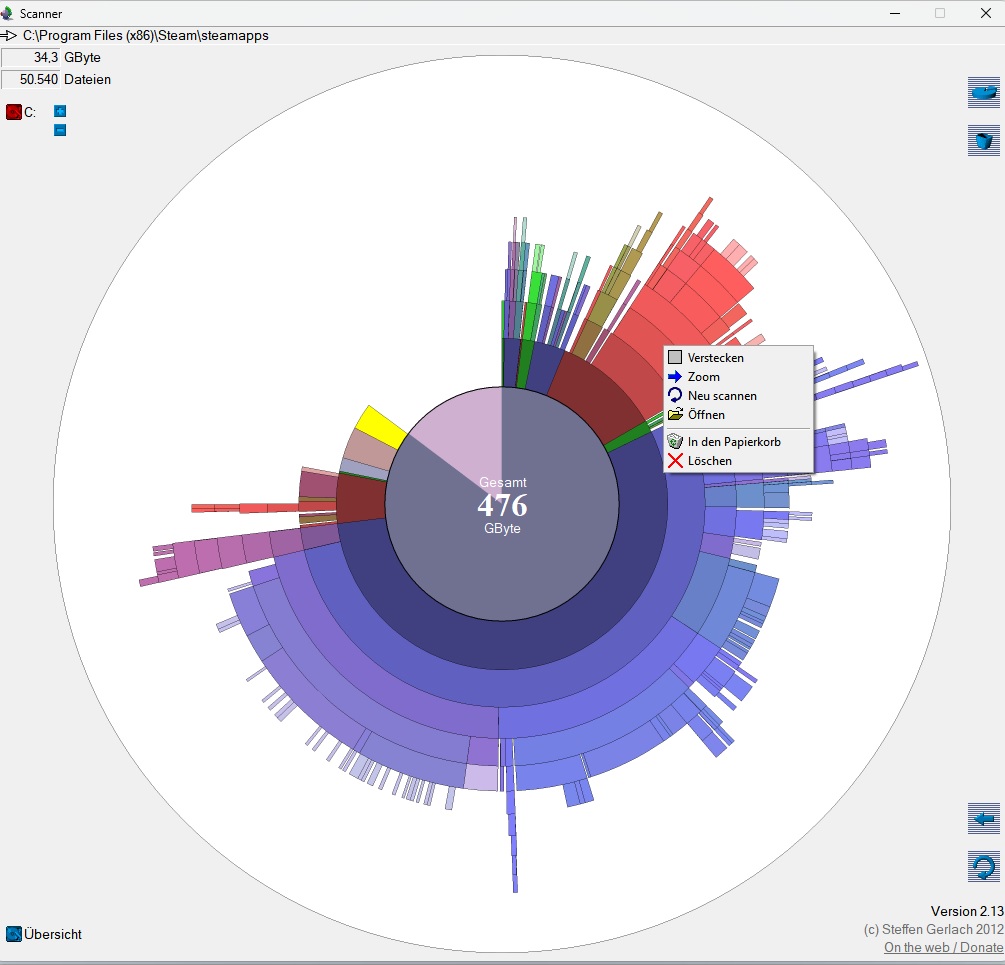
Для разовой диагностики Scanner удобен тем, что не требует сложной настройки. В рабочем окне сразу видны диски, кнопка суммарного просмотра, круговая диаграмма и навигационные значки. Пользователь выбирает диск или папку, получает визуальную карту занятого пространства и переходит к самым крупным участкам. Такой подход особенно полезен, когда в свойствах диска отображается нехватка свободного места, но вручную обходить десятки папок в Проводнике неудобно.
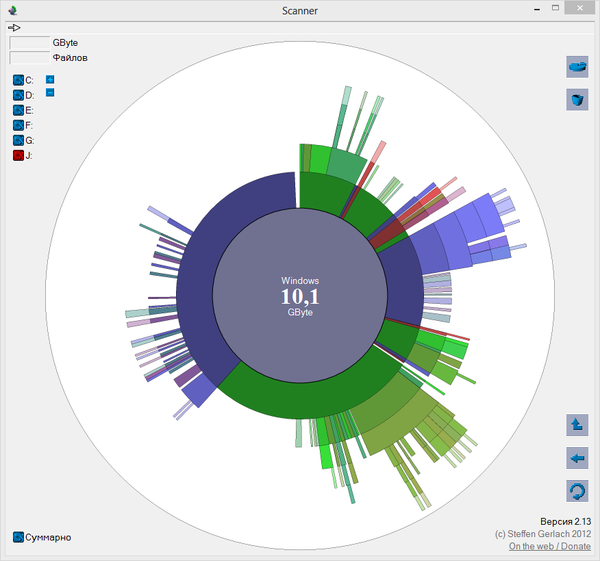
Scanner относится к узкому классу анализаторов дискового пространства. В отличие от Wise Disk Cleaner и Glary Disk Cleaner, программа не предлагает набор автоматических правил очистки. В отличие от SearchMyFiles, она не строит сложный поиск по имени, размеру или датам изменения. Её сильная сторона — визуализация дискового пространства через sunburst chart, где проблемные папки видны по площади сегмента.
Что такое Scanner и для каких задач нужна программа
Scanner анализирует содержимое жёсткого диска, SSD, внешнего накопителя или выбранного каталога и отображает результат в виде круговой диаграммы папок. Внутренние кольца соответствуют верхним уровням структуры, внешние — вложенным директориям и отдельным файлам. Чем больше сегмент, тем больше места занимает соответствующий объект.
Такой интерфейс решает задачу, с которой плохо справляется обычный просмотр папок вручную. Проводник Windows показывает размер файла, но не показывает размер папки в списке без дополнительного расчёта. Чтобы понять, какой каталог занимает десятки гигабайт, приходится открывать свойства каждой папки отдельно. Scanner сразу строит карту и даёт визуальный ориентир: широкие сектора требуют проверки первыми, узкие участки можно оставить на потом.
Программа подходит для нескольких типичных сценариев:
- системный диск C: быстро заполнился после установки программ, игр, обновлений или загрузки медиафайлов;
- внешний HDD используется много лет, структура папок запуталась, а свободное место закончилось;
- на SSD нужно освободить пространство перед крупным обновлением Windows или установкой игры;
- папка Downloads, Desktop, Videos или рабочий каталог проектов разрослись, но непонятно, какие подпапки занимают больше всего;
- нужно передать компьютер другому пользователю и убрать крупные личные архивы, не просматривая вручную весь диск;
- требуется portable утилита для диска, которую удобно держать рядом с другими инструментами диагностики.
Scanner не заменяет резервное копирование и не определяет ценность данных. Если сектор диаграммы занимает 80 ГБ, это означает только большой объём. Внутри такого сектора могут находиться важные проекты, архивы, базы данных, резервные копии телефона или кэш приложений. Перед удалением всё равно нужна ручная проверка содержимого.
Краткая карточка Scanner
| Параметр | Значение |
| Название | Scanner |
| Разработчик | Steffen Gerlach |
| Тип программы | анализатор дискового пространства |
| Основная визуализация | sunburst chart, круговая многоуровневая диаграмма |
| Платформа | Windows |
| Формат работы | запуск исполняемого файла после распаковки архива |
| Основной сценарий | поиск больших папок и файлов по визуальной карте |
| Лицензия | freeware |
| Автоматическая очистка | нет |
| Полноценный файловый менеджер | нет |
| Расширенные отчёты | нет |
| Поиск по расширениям | нет |
| Подходящий пользователь | тот, кому нужен быстрый визуальный анализ занятого места на диске |
В Scanner нет перегруженной панели настроек, модулей мониторинга, встроенного планировщика и мастер-процесса очистки. Это не недостаток для базовой диагностики: утилита открывается как небольшой рабочий инструмент и показывает, какие области накопителя занимают больше всего места.
Главное ограничение вытекает из той же простоты. Когда нужен отчёт, экспорт, фильтрация по типам файлов, поиск дубликатов, статистика по расширениям или аудит нескольких машин, возможностей Scanner недостаточно. Для таких задач лучше использовать более функциональные анализаторы вроде WinDirStat, WizTree, SpaceSniffer, TreeSize Free или JDiskReport.
Интерфейс Scanner: как устроено главное окно
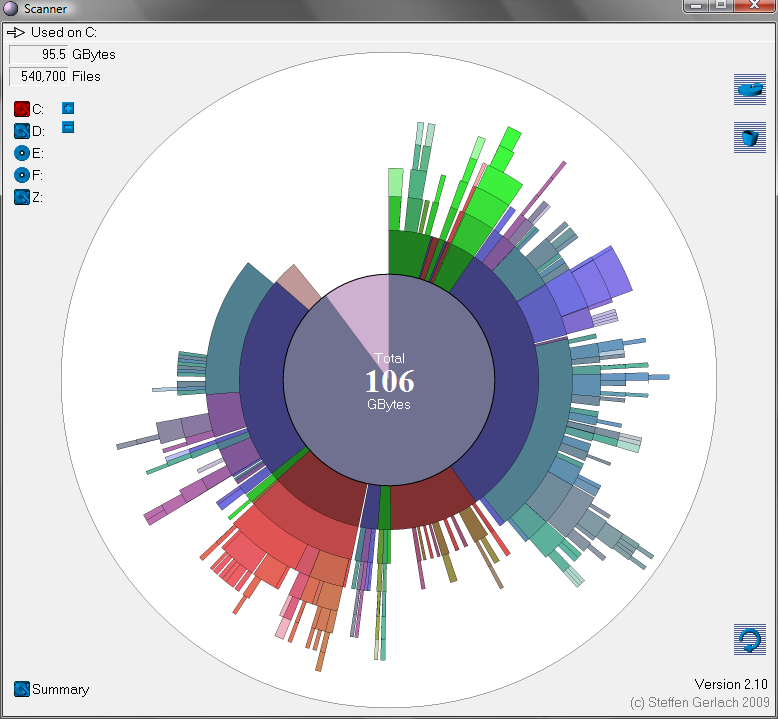
Рабочее окно Scanner построено вокруг одной большой диаграммы. Слева находится список доступных дисков с буквами и цветными значками. Внизу слева расположена кнопка Суммарно или Summary, которая показывает общий обзор по доступным накопителям. В верхней части отображается путь к текущему объекту, а рядом с ним выводятся размер и количество файлов для выбранной области.
Центральная диаграмма занимает большую часть окна. При первом просмотре она выглядит как круг с расходящимися наружу цветными секторами. Центр показывает выбранный корневой уровень: диск, папку или суммарное представление. Следующие кольца соответствуют вложенным папкам. Внешние тонкие участки отражают более глубокие уровни структуры. Такая визуализация удобна тем, что крупная папка сразу выделяется площадью: её не нужно искать в длинной таблице.
Правая часть окна содержит крупные значки действий. В разных языковых вариантах интерфейса они сопровождаются разными подписями, но логика остаётся одинаковой: переход к системному удалению программ, очистка корзины, переход вверх, возврат назад и повторное сканирование текущего уровня. Контекстное меню по сегменту диаграммы даёт быстрые действия с выбранным объектом: спрятать участок, приблизить выбранную область, выполнить повторное сканирование, открыть папку, отправить объект в корзину или удалить.
Особенность интерфейса Scanner в том, что он почти не отделяет просмотр от навигации. Пользователь не переключается между десятками вкладок: щелчок по сектору приближает выбранный каталог, правый щелчок открывает операции, значок возврата помогает вернуться на предыдущий уровень. Для программы анализа диска такой минимализм полезен: внимание остаётся на размере папок, а не на настройках.
Как Scanner показывает структуру диска
В основе Scanner лежит sunburst chart — круговая диаграмма с несколькими уровнями вложенности. Внутренний круг показывает текущий корень анализа. Если выбран диск C:, центр соответствует этому диску. Если пользователь щёлкнул по папке Windows, центральная область начинает относиться к ней, а внешние кольца показывают её внутреннюю структуру.
Принцип чтения диаграммы простой:
- крупный сектор ближе к центру означает большую папку верхнего уровня;
- широкий внешний сектор показывает вложенную папку или файл, который занимает заметное место внутри родительского каталога;
- тонкие лучи по краям чаще соответствуют множеству мелких вложенных объектов;
- цвет помогает визуально отделять ветки структуры, но решение об удалении нельзя принимать только по цвету;
- при наведении курсора отображаются путь, размер и количество файлов выбранной области.
Например, если на диаграмме большая часть внутреннего кольца занята одним тёмным сегментом, это означает крупную папку верхнего уровня. При переходе внутрь становится видно, что именно в ней занимает место: медиатека, кэш, резервные копии, установочные файлы или вложенные рабочие проекты. Такой способ быстрее обычного просмотра папок, потому что пользователь начинает не с алфавитного списка, а с самых объёмных участков.
Scanner хорошо показывает дисбаланс. Когда одна папка занимает половину диска, диаграмма делает это очевидным. Когда место распределено между сотнями небольших файлов, на внешнем кольце появляется плотная бахрома мелких сегментов. В первом случае достаточно проверить один крупный каталог. Во втором придётся работать аккуратнее: искать закономерность, смотреть типы данных, открывать папки и оценивать, относятся ли они к пользовательским файлам или к системным компонентам.
Запуск и подготовка к работе
Scanner работает как компактная переносная утилита. После распаковки архива пользователь запускает исполняемый файл и получает окно анализа без отдельного установщика. Такой формат удобен для диагностического набора: программу можно хранить в папке с другими системными инструментами или на USB-накопителе.
Перед запуском полезно определить, какую задачу нужно решить:
- найти самые крупные папки на системном диске;
- проверить внешний накопитель;
- посмотреть конкретный каталог, например Downloads или Videos;
- очистить старый рабочий архив;
- оценить, почему свободное место не совпадает с ожиданиями.
Запуск от имени администратора полезен при разборе системного диска. Без повышенных прав часть каталогов Windows и профилей других пользователей не открывается полностью, из-за чего визуальная картина получается неполной. При этом административный запуск не делает удаление безопасным: он только расширяет доступ к чтению и операциям с объектами, а значит требует большей осторожности.
Scanner не требует предварительного создания проекта. Пользователь выбирает диск в левой части окна, программа строит диаграмму и показывает результат. После удаления или переноса файлов нужно выполнить повторное сканирование, чтобы карта отразила новые размеры. Если изменения сделаны в Проводнике, старое отображение в Scanner не становится автоматически документом состояния диска; его нужно обновить.
Пошаговая инструкция: как найти большие папки в Scanner
Шаг 1. Открыть нужный диск
После запуска в левой части окна отображаются доступные буквы дисков. Для анализа системного накопителя выбирают C:. Для внешнего HDD, флешки или отдельного SSD выбирают соответствующую букву. Если нужно увидеть общий обзор, используется Суммарно в нижней левой части окна.
Первое сканирование показывает не список файлов, а общую карту. В этот момент не нужно пытаться читать каждый тонкий сектор. Сначала оценивают крупные участки внутреннего кольца: именно они соответствуют папкам верхнего уровня, которые формируют основную занятость диска.
Шаг 2. Найти самые большие сегменты
Большой сегмент на диаграмме — первый кандидат для проверки. Наведение курсора на сектор показывает путь, размер и количество файлов. Этот этап заменяет ручной обход папок через свойства: вместо проверки каждого каталога пользователь сразу видит, где находится основной объём.
Порядок анализа удобнее строить так:
- Найти самый крупный сектор внутреннего кольца.
- Навести курсор и прочитать путь.
- Определить, относится ли папка к пользовательским данным или к системной области.
- Перейти внутрь сектора щелчком, если папка требует подробного разбора.
- Повторить анализ для следующего крупного уровня.
Папки Downloads, Desktop, Documents, Videos, Music и рабочие каталоги обычно безопаснее для первичной проверки: в них чаще лежат пользовательские файлы, архивы, установщики, проекты и медиаданные. Папки Windows, Program Files, Program Files (x86), ProgramData и AppData требуют осторожности. В них находятся компоненты системы и приложений, поэтому удаление через диаграмму без понимания назначения файла приводит к поломке программ или потере настроек.
Шаг 3. Перейти внутрь папки
Щелчок по сектору приближает выбранную область. Диаграмма перестраивается так, что центр начинает соответствовать выбранному каталогу. Такой переход удобен при поиске больших подпапок: сначала виден общий диск, затем крупный раздел, затем конкретная вложенная папка.
Навигационные значки в правой нижней части окна используются для возврата и обновления. Кнопка перехода к родительской папке возвращает на уровень выше. Кнопка назад помогает отменить предыдущий переход по диаграмме. Повторное сканирование обновляет данные, если файлы удалялись, перемещались или изменялись после построения карты.
Шаг 4. Открыть папку перед удалением
Контекстное меню по сектору позволяет открыть выбранный объект в Проводнике. Это важный этап: Scanner показывает размер, но не объясняет ценность данных. Папка на 40 ГБ может быть ненужной копией установщика, а может быть единственным архивом семейного видео или рабочей базой проекта.
Перед удалением полезно проверить:
- имя папки и полный путь;
- дату изменения файлов;
- тип данных внутри каталога;
- наличие резервной копии;
- связь с программами, которые ещё используются;
- возможность переноса на внешний диск вместо удаления.
Для пользовательских архивов безопаснее сначала переместить данные на другой накопитель и только после проверки удалить исходник. Для временных файлов приложений лучше использовать встроенные механизмы самих программ или штатную очистку Windows. Для игр и крупных приложений корректнее применять удаление через системный раздел программ, а не стирать папку вручную.
Шаг 5. Удалить ненужные файлы и обновить диаграмму
Scanner поддерживает операции через контекстное меню, включая отправку объекта в корзину и удаление. Но при работе с важными данными безопаснее открыть папку в Проводнике и выполнить удаление после визуальной проверки содержимого. Если удаление прошло через корзину, место на диске освободится только после её очистки.
После удаления или переноса файлов нужно вернуться в Scanner и обновить текущую область. Диаграмма перестроится, а крупные сегменты уменьшатся или исчезнут. Такой повторный просмотр помогает проверить результат: стало ли свободного места больше, остались ли крупные папки, нет ли второго источника проблемы.
Что можно сделать в Scanner
Scanner решает ограниченный, но полезный набор задач. Программа показывает занятое место на жёстком диске и других носителях, помогает понять распределение папок по объёму и даёт быстрый переход к крупным участкам структуры.
Основные действия:
- выбрать диск для анализа в левой части окна;
- посмотреть суммарное распределение данных;
- увидеть крупные папки на круговой диаграмме;
- перейти внутрь выбранной папки щелчком по сектору;
- получить размер, путь и количество файлов при наведении курсора;
- открыть выбранную папку из контекстного меню;
- отправить объект в корзину;
- удалить объект через доступную команду;
- очистить корзину отдельной кнопкой;
- перейти к системному удалению программ;
- вернуться на уровень выше;
- повторно просканировать текущую область.
Эти функции закрывают задачу ручной очистки. Пользователь видит, где лежат крупные данные, открывает нужный каталог, проверяет содержимое и принимает решение. Scanner не маскирует удаление под оптимизацию и не предлагает автоматически удалить найденное. Для системной утилиты это важное поведение: программа показывает факты о размерах, а не принимает решение вместо пользователя.
Что Scanner не заменяет
Scanner не является универсальным пакетом обслуживания Windows. Его не стоит использовать как замену специализированным инструментам, если задача выходит за пределы визуального анализа места.
Программа не заменяет:
- Очистку диска и Память Windows, когда нужно удалить временные системные файлы корректным способом;
- деинсталляторы, когда требуется удалить программу вместе с остатками;
- Wise Disk Cleaner и Glary Disk Cleaner, когда нужна автоматическая очистка по категориям;
- HDDExpert и PassMark DiskCheckup, когда нужно смотреть состояние накопителя, SMART и признаки аппаратных проблем;
- DocFetcher, когда требуется поиск по содержимому документов;
- полноценный файловый менеджер, когда нужно массовое переименование, сравнение каталогов, фильтры и сложные операции.
В Scanner нет отчётной системы уровня профессиональных анализаторов. Программа не создаёт расширенные сводки по владельцам файлов, типам данных, возрасту файлов, дубликатам, временным каталогам или сетевым ресурсам. Она нужна не для аудита инфраструктуры, а для быстрого понимания структуры занятого места на конкретном компьютере.
Практические сценарии использования
Заполнен диск C:
Системный диск часто заполняется не из-за одного очевидного файла, а из-за сочетания загрузок, кэша, игр, резервных копий и папок приложений. Scanner помогает начать с крупных областей. Пользователь выбирает C:, смотрит внутреннее кольцо диаграммы и проверяет самые большие сегменты.
В первую очередь стоит разбирать пользовательские каталоги:
- Downloads — установщики, архивы, ISO-образы, временно сохранённые документы;
- Desktop — файлы, которые годами остаются на рабочем столе;
- Videos — записи экрана, фильмы, экспортированные ролики;
- Documents — проекты, архивы программ, базы данных;
- Pictures — исходники изображений, RAW-файлы, дубликаты фото;
- папки игр и лаунчеров — кэш, обновления, сохранённые установочные пакеты.
Если крупный сектор относится к Windows или Program Files, удаление вручную лучше не выполнять. Для системных компонентов применяют штатные средства: удаление программ, очистку временных файлов, управление компонентами Windows, настройки хранилища. Scanner показывает источник занятости, но не превращает системные каталоги в безопасные кандидаты на удаление.
Нужно освободить место перед обновлением Windows
Крупные обновления Windows и установка новых приложений требуют свободного пространства. Scanner помогает найти быстрые кандидаты на перенос: архивы, образы дисков, видеозаписи, старые установщики, резервные копии телефонов, экспортированные проекты.
В таком сценарии лучше действовать по порядку:
- Проверить диск C: в Scanner.
- Найти крупные пользовательские папки.
- Перенести медиафайлы и архивы на внешний накопитель.
- Удалить старые установщики из Downloads.
- Очистить корзину.
- Повторно просканировать диск.
- Сравнить диаграмму до и после очистки.
Такой подход снижает риск случайного удаления системных файлов. Сначала освобождаются очевидные пользовательские данные, затем проверяются приложения, и только после этого используются системные средства очистки.
Нужно понять, чем занят внешний диск
Внешние HDD и SSD часто используются как склад: на них годами копируются фотографии, фильмы, архивы, старые документы и резервные копии. В Проводнике трудно увидеть, какие папки занимают большую часть объёма. Scanner показывает внешний диск как карту, где сразу заметны крупные разделы.
При работе с внешним накопителем удобна следующая схема:
- выбрать букву внешнего диска;
- найти самые большие сектора;
- открыть соответствующие папки;
- отделить архивы, которые нужно сохранить, от временных копий;
- перенести важные данные в понятную структуру;
- удалить дубликаты только после сравнения содержимого.
Scanner не ищет дубликаты автоматически. Если на диаграмме видно две похожие большие папки, это только повод открыть их и проверить вручную. Для поиска дублей нужны отдельные программы, потому что одинаковый размер папок не доказывает одинаковое содержимое.
Нужно разобрать старую папку с проектами
Рабочие папки дизайнеров, видеомонтажёров, разработчиков, фотографов и администраторов быстро разрастаются из-за исходников, временных файлов, экспортов и архивов. Scanner помогает увидеть, какие проекты занимают основной объём, не открывая каждый каталог вручную.
Для старой проектной папки полезно анализировать не весь диск, а конкретный каталог. В таком режиме диаграмма становится точнее: все сегменты относятся только к выбранной области, и пользователь видит не системный шум, а структуру своих данных. Крупные сектора обычно соответствуют проектам с видео, резервными копиями, наборами исходников, виртуальными машинами или архивами сборок.
Преимущества и ограничения Scanner
Плюсы:
- компактный формат и запуск без полноценной установки;
- бесплатное распространение;
- наглядная визуализация занятого места на диске;
- быстрый переход от общего обзора к вложенным папкам;
- отображение размера, пути и количества файлов при наведении;
- работа с локальными дисками и другими носителями;
- кнопка суммарного обзора;
- доступ к открытию папки и базовым операциям через контекстное меню;
- низкий порог входа для пользователя, которому не нужны отчёты и фильтры;
- удобство для разовой диагностики старого компьютера или внешнего диска.
Минусы:
- нет расширенного поиска по имени, расширению, дате и маске;
- нет отчётов и экспорта результатов;
- нет статистики по типам файлов;
- нет поиска дубликатов;
- нет планировщика;
- нет режима полноценного файлового менеджера;
- интерфейс выглядит старым по меркам современных Windows-программ;
- для системных каталогов требуется осторожность при удалении;
- данные после внешних изменений нужно обновлять повторным сканированием;
- программа не объясняет, какие файлы безопасно удалять.
Scanner хорош в роли визуальной лупы. Он показывает, где находится объём, но не берёт на себя обслуживание системы. Это честная специализация: пользователь получает карту диска и сам выбирает дальнейшее действие.
Системные требования
Scanner относится к Windows-утилитам и запускается как небольшой исполняемый файл после распаковки архива. Отдельная установка не требуется. Для базового сценария важнее не мощность процессора, а объём данных и скорость носителя: чем больше файлов и глубже структура каталогов, тем дольше строится диаграмма.
| Параметр | Практическое значение |
| Операционная система | Windows |
| Установка | не требуется полноценный установщик |
| Тип запуска | исполняемый файл из распакованной папки |
| Права доступа | для обычных пользовательских папок достаточно стандартного запуска; для полного просмотра системных областей полезен запуск с повышенными правами |
| Накопители | локальные диски и другие доступные носители |
| Интернет | для анализа диска не нужен |
| Свободное место для самой программы | требуется минимальный объём, так как утилита компактная |
| Производительность | скорость зависит от количества файлов, глубины вложенности и скорости диска |
При работе на старых системах Scanner ценен именно небольшим размером и простым интерфейсом. На современных компьютерах программа остаётся полезной как быстрый визуальный анализатор, но не заменяет новые инструменты, где есть фильтры, таблицы, экспорт и специализированный поиск.
Сравнение с аналогами
Scanner и WinDirStat
WinDirStat — более подробный анализатор дискового пространства для Windows. Он объединяет дерево каталогов, список расширений и treemap-карту. Scanner использует другую визуальную модель: круговую диаграмму, где главная роль отдана вложенным секторам.

Scanner удобнее, когда нужен быстрый зрительный ответ без таблиц. Пользователь открывает диск и сразу видит самые крупные области. WinDirStat лучше подходит, когда важно понять типы файлов, посмотреть список расширений и связать графическую карту с древовидной структурой каталогов.
| Критерий | Scanner | WinDirStat |
| Основная визуализация | круговая sunburst-диаграмма | treemap и дерево каталогов |
| Подробность таблиц | минимальная | выше |
| Список расширений | нет | есть |
| Простота первого запуска | выше | требуется больше внимания к интерфейсу |
| Сценарий | быстрый обзор диска | детальный разбор структуры и типов файлов |
Scanner выбирают для быстрой диагностики. WinDirStat выбирают, когда нужно больше аналитики и лучше видно распределение типов файлов.
Scanner и SpaceSniffer
SpaceSniffer показывает данные в виде прямоугольной карты. Каждый блок соответствует папке или файлу, а вложенность отображается внутри прямоугольников. В Scanner используется круговая логика: уровни расходятся от центра к краям.
SpaceSniffer удобнее при работе с фильтрами и интерактивным исследованием карты. Scanner проще визуально: крупный сектор сразу выделяется, а переход внутрь выполняется через щелчок по диаграмме. Для пользователя, которому нужна минимальная настройка, Scanner воспринимается легче. Для тех, кто хочет фильтровать, искать и глубже исследовать структуру, SpaceSniffer даёт больше возможностей.
Scanner и WizTree
WizTree делает акцент на скорости и поиске крупных файлов. Он известен тем, что на NTFS-дисках читает таблицу файловой системы напрямую и быстро показывает размеры. Scanner работает иначе: его ценность не в рекордной скорости, а в компактном круговом представлении.
WizTree лучше подходит для больших современных дисков, где нужно быстро найти самые крупные файлы и папки, отсортировать результаты и перейти к конкретным объектам. Scanner удобен для визуальной оценки без перегруженного интерфейса. Если пользователь хочет просто увидеть, какой сектор диска разросся, Scanner справляется. Если нужен быстрый разбор терабайтного NTFS-накопителя с таблицами и сортировкой, предпочтительнее WizTree.
Scanner и TreeSize Free
TreeSize Free ближе к классическому представлению: пользователь видит дерево папок с размерами. Такой формат привычен тем, кто работает с Проводником и хочет сортировать каталоги по объёму. Scanner вместо дерева показывает диаграмму, поэтому быстрее выявляет визуальный дисбаланс.
TreeSize Free удобнее для последовательного просмотра папок в виде списка. Scanner удобнее для обзора, когда нужно одним взглядом понять распределение данных. Новичку проще начать с Scanner, если он не хочет анализировать таблицу. Опытному пользователю для регулярной проверки дисков часто удобнее дерево TreeSize Free.
Scanner и JDiskReport
JDiskReport рассчитан на отчётную подачу: диаграммы, распределение файлов по категориям, размеры и статистика. Scanner не строит такой набор отчётов. Он показывает карту диска и даёт базовые операции с выбранными объектами.
JDiskReport полезнее при спокойном анализе структуры данных и подготовке выводов. Scanner лучше подходит для быстрого действия: найти большую папку, открыть её, проверить содержимое, удалить или перенести ненужное. Разница между ними не в том, что одна программа лучше, а в глубине задачи.
Сравнительная таблица Scanner и других анализаторов диска
| Программа | Визуализация | Главная сильная сторона | Ограничение относительно Scanner или в сравнении с ним | Подходящий сценарий |
| Scanner | sunburst chart | быстрый визуальный обзор | мало фильтров и отчётов | разовая диагностика занятого места |
| WinDirStat | treemap, дерево, список расширений | подробная связь таблицы и карты | интерфейс насыщеннее | анализ типов файлов и структуры |
| SpaceSniffer | прямоугольная карта | интерактивная навигация и фильтры | визуальная логика отличается от дерева папок | исследование крупных областей |
| WizTree | дерево, карта, список файлов | высокая скорость на NTFS | не такой минималистичный интерфейс | быстрый поиск крупных файлов |
| TreeSize Free | дерево папок | привычное табличное представление | меньше эффекта одного взгляда | регулярный просмотр размеров каталогов |
| JDiskReport | диаграммы и отчёты | статистическая подача | меньше подходит для мгновенного ручного удаления | разбор распределения данных |
Scanner занимает нишу лёгкого визуального инструмента. Его не стоит выбирать для сложной отчётности, но для простого вопроса куда делось место на диске он остаётся понятным решением.
Отзывы пользователей и профильных журналов
Мнение iXBT
В путеводителе iXBT Scanner рассматривается как бесплатная утилита для анализа содержимого жёсткого диска. В разборе подчёркиваются минимум настроек, выбор диска слева, кнопка Суммарно, круговая диаграмма в центре и получение сведений о размере, количестве файлов и расположении при наведении на участок диаграммы.
Итоговая оценка iXBT точно описывает сильную и слабую стороны программы. Scanner полезен для быстрого зрительного анализа занятого пространства, но не подходит как полноценный файловый менеджер. Доступных операций достаточно для открытия и удаления, однако поиска, режимов отображения и широкой статистики в программе нет.
Мнение Ferra
Ferra сравнивал Scanner с WinDirStat и SpaceSniffer в задаче поиска занятого места на жёстком диске. В таком сравнении Scanner выглядит самым простым участником: он быстро показывает диаграмму и не заставляет пользователя разбираться в большом наборе панелей.
На фоне WinDirStat и SpaceSniffer программа выигрывает лаконичностью, но уступает по глубине анализа. WinDirStat даёт больше табличной информации, SpaceSniffer предлагает другой интерактивный подход к карте. Scanner остаётся вариантом для тех, кому важнее минимальное количество действий.
Усреднённое мнение пользователей сети
Пользователи ценят Scanner за три качества: компактность, наглядность и отсутствие лишних действий. Программа воспринимается как инструмент, который можно открыть на старом компьютере, быстро увидеть крупные папки и сразу понять, куда двигаться дальше.
Чаще всего положительно оценивают:
- мгновенно понятную круговую карту;
- запуск без тяжёлой установки;
- малый размер;
- возможность открыть папку из диаграммы;
- понятную связь между площадью сектора и размером данных;
- удобство при поиске пожирателей места.
Основные претензии повторяются в обсуждениях и обзорах: интерфейс выглядит устаревшим, расширенных фильтров нет, отчёты отсутствуют, а развитие программы не похоже на активную современную линейку. Для базового анализа это не мешает, но для регулярной профессиональной работы приходится выбирать более функциональные альтернативы.
Безопасность и осторожность при удалении файлов
Scanner показывает размер, а не безопасность удаления. Это главное правило работы с программой. Большой сектор не означает мусор. Он означает только то, что объект занимает заметную часть пространства.
Перед удалением нельзя ориентироваться только на диаграмму. Нужно открыть папку, посмотреть содержимое, понять назначение файлов и убедиться, что данные не нужны. Особенно осторожно следует работать с такими областями:
- C:\Windows;
- C:\Program Files;
- C:\Program Files (x86);
- C:\ProgramData;
- C:\Users\Имя\AppData;
- папки драйверов;
- каталоги баз данных;
- папки виртуальных машин;
- каталоги рабочих проектов;
- резервные копии телефонов и документов.
Для системных областей безопаснее использовать штатные средства Windows или меню удаления программ. Для пользовательских данных допустим ручной перенос или удаление после проверки. Для рабочих файлов лучше сначала создать резервную копию или переместить данные на внешний диск, затем открыть проект в нужной программе и убедиться, что ничего не потеряно.
Отдельная осторожность нужна с корзиной. Если файл отправлен в корзину, место может оставаться занятым до её очистки. Scanner содержит кнопку очистки корзины, но использовать её стоит только после проверки удалённых данных. Очистка корзины усложняет восстановление случайно удалённых файлов.
Типичные ошибки при работе со Scanner
Удаление крупной папки без просмотра содержимого
Самая опасная ошибка — увидеть большой сектор и сразу удалить его. Scanner показывает объём, но не проверяет ценность. Внутри могут быть документы, фотоархивы, проекты, резервные копии или данные приложений. Правильный порядок: открыть папку, просмотреть содержимое, определить назначение, перенести важное, затем удалить лишнее.
Работа с системными каталогами как с обычными папками
Папки Windows, Program Files и AppData часто занимают много места. Это нормальное поведение для рабочей системы. Удаление файлов из этих областей вручную приводит к ошибкам программ, потере настроек или проблемам с запуском Windows. Scanner используют для диагностики, а очистку системных компонентов выполняют через инструменты Windows и деинсталляторы.
Игнорирование прав доступа
Без повышенных прав Scanner видит не все системные области. Пользователь получает неполную картину и делает неверный вывод о том, почему занято место. Для анализа системного диска полезен запуск с административными правами, но удаление после такого запуска требует особенно внимательной проверки.
Отсутствие повторного сканирования
После удаления файлов диаграмма не становится автоматически новым состоянием диска. Нужно обновить текущую папку или заново просканировать диск. Иначе пользователь продолжает ориентироваться на старую карту и считает, что место не освободилось.
Попытка использовать Scanner как файловый менеджер
Scanner не предназначен для сложной работы с файлами. Он не заменяет двухпанельный менеджер, поиск, фильтры, пакетные операции и сравнение каталогов. Его место в процессе — найти крупные области и дать переход к ним. Дальнейшую сортировку удобнее делать в Проводнике или специализированном менеджере.
Для кого Scanner подходит лучше всего
Scanner хорошо подходит пользователю, которому нужно быстро увидеть структуру занятого места без изучения сложной программы. Его удобно применять на домашнем компьютере, ноутбуке родственника, старом офисном ПК, внешнем диске или флешке с накопившимися архивами.
Лучшие сценарии:
- новичок хочет понять, почему диск C: заполнен;
- опытный пользователь быстро ищет крупную папку перед очисткой;
- нужен переносной анализатор без установки;
- требуется визуально показать другому человеку, какая папка занимает место;
- нужно разобрать один диск, а не готовить отчёт;
- нет необходимости в фильтрах, поиске дубликатов и экспорте.
Scanner особенно полезен как первый этап очистки. Сначала программа показывает крупные области, затем пользователь открывает Проводник, переносит или удаляет данные, после чего возвращается к Scanner и проверяет результат. Такой рабочий цикл понятен даже без технической подготовки.
Кому лучше выбрать другую программу
Scanner не является лучшим выбором для всех задач. Если пользователь заранее знает, что ему нужны фильтры, отчёты, сортировка и статистика, стоит выбрать другой инструмент.
Подбор альтернатив по сценарию:
| Сценарий | Что выбрать |
| Нужна максимальная скорость на большом NTFS-диске | WizTree |
| Нужно дерево каталогов и список расширений | WinDirStat |
| Нужна интерактивная карта с фильтрами | SpaceSniffer |
| Удобнее табличный просмотр размеров папок | TreeSize Free |
| Нужны отчёты и диаграммы распределения | JDiskReport |
| Нужна очистка временных файлов по категориям | Wise Disk Cleaner или Glary Disk Cleaner |
| Нужен поиск файлов по параметрам | SearchMyFiles |
| Нужно найти документы по содержимому | DocFetcher |
Scanner выигрывает у части альтернатив простотой. Но простота становится ограничением, когда задача требует отчётности, автоматизации или поиска по условиям.
Как правильно использовать Scanner вместе с другими инструментами
Scanner удобно ставить первым этапом диагностики. Он отвечает на вопрос, где сосредоточен объём. После этого подключаются другие средства.
Рабочая схема:
- Scanner показывает крупные папки.
- Проводник используется для просмотра содержимого.
- Системный раздел удаления программ применяется для ненужных приложений.
- Очистка Windows удаляет временные системные файлы.
- Wise Disk Cleaner или Glary Disk Cleaner помогают с типовыми категориями мусора.
- SearchMyFiles используется, когда нужно найти файлы по имени, размеру или датам.
- Scanner повторно проверяет результат.
Такой подход снижает риск. Scanner не удаляет всё подряд, а помогает выбрать направление. Автоматические чистильщики не запускаются вслепую, а применяются после понимания, какая область действительно разрослась.
Разбор элементов интерфейса на практическом примере
Представим, что на диске C: осталось мало свободного места. Пользователь запускает Scanner, выбирает C: слева и видит круговую карту. Самый большой сектор относится к пользовательскому профилю. При наведении в верхней части окна появляется путь и объём. Щелчок по сектору открывает эту область внутри диаграммы.
Внутри профиля крупным становится Downloads. Наведение показывает размер и количество файлов. Через контекстное меню папка открывается в Проводнике. В ней находятся старые установщики, архивы, ISO-образы и несколько видеороликов. Пользователь переносит нужное на внешний диск, ненужное отправляет в корзину, очищает корзину после проверки и возвращается в Scanner.
После повторного сканирования сектор Downloads уменьшается. Если на диаграмме остаётся крупная область AppData, её не удаляют вручную. Вместо этого проверяют приложения, которые создают кэш, и используют их внутренние настройки или штатную очистку. Такой порядок показывает правильную роль Scanner: найти источник, а не заставлять удалять всё, что выглядит большим.
Проверка результата после очистки
Результат работы с Scanner проверяется не только по цифре свободного места в Windows. Важно посмотреть, как изменилась структура диска. Если на диаграмме один огромный сектор исчез, а свободное место увеличилось, очистка достигла цели. Если сектор уменьшился незначительно, значит основной объём находится в другом месте или корзина не очищена.
Проверочный список:
- обновить диаграмму Scanner;
- сравнить размер крупного сектора до и после удаления;
- проверить свободное место в свойствах диска;
- убедиться, что корзина очищена только после проверки данных;
- открыть важные программы и убедиться, что они запускаются;
- проверить, что рабочие проекты, документы и архивы не удалены случайно;
- при переносе данных открыть внешний диск и убедиться, что файлы читаются.
Не стоит стремиться очистить диск до идеального состояния. Цель Scanner — найти реальные источники занятости. Если после удаления очевидных лишних данных свободного места достаточно, дальнейшее ручное вмешательство в системные папки не требуется.
Частые вопросы
Scanner удаляет мусор автоматически?
Нет. Scanner показывает распределение занятого места и даёт базовые операции с выбранными объектами. Автоматического выбора мусорных файлов в программе нет. Пользователь сам проверяет папки и решает, что удалить.
Можно ли использовать Scanner с внешним диском?
Да. В левой части окна отображаются доступные накопители. Внешний HDD, SSD или флешка анализируются так же, как внутренний диск, если система видит их под отдельной буквой.
Есть ли русская версия Scanner?
На скриншотах русскоязычных публикаций видны русские элементы интерфейса: Всего, Файлов, Суммарно. При этом в сети встречаются и английские, и немецкие варианты интерфейса. Конкретный язык зависит от используемой сборки и файлов локализации.
Почему Scanner показывает меньше данных, чем занято в свойствах диска?
Разница появляется из-за прав доступа, системных областей, теневых копий, служебных файлов, корзины и особенностей подсчёта файловой системы. Для более полного просмотра системного диска нужен запуск с повышенными правами, но даже после этого часть пространства может относиться к служебным данным Windows.
Можно ли удалить файлы прямо из Scanner?
Да, контекстное меню содержит операции удаления и отправки в корзину. Безопаснее сначала открыть папку в Проводнике и проверить содержимое. Особенно это важно для системных каталогов, рабочих проектов и архивов.
Чем Scanner отличается от очистки диска Windows?
Scanner показывает, где занято место. Очистка диска Windows удаляет определённые категории временных и системных файлов. Эти инструменты решают разные задачи: Scanner помогает найти крупные области, а штатная очистка корректно удаляет системные временные данные.
Нужен ли запуск от имени администратора?
Для просмотра обычных пользовательских папок достаточно стандартного запуска. Для полного анализа системного диска и закрытых каталогов полезен запуск с повышенными правами. Удаление после такого запуска требует осторожности, потому что доступ к критичным областям становится шире.
Подходит ли Scanner для поиска дубликатов?
Нет. Scanner показывает размер и расположение данных, но не сравнивает файлы между собой. Для поиска дубликатов нужны отдельные программы, которые анализируют имена, размеры, контрольные суммы или содержимое файлов.
Подходит ли Scanner для анализа сетевых папок?
Scanner ориентирован на доступные Windows-носители и каталоги. Для регулярного анализа сетевых хранилищ, отчётности и прав доступа лучше использовать специализированные инструменты с поддержкой сетевых ресурсов и экспортом результатов.
Итог
Scanner by Steffen Gerlach — узкая и понятная программа для визуального анализа занятого места на диске. Она не пытается заменить чистильщик Windows, файловый менеджер или профессиональный аудитор хранилища. Её задача проще: показать структуру диска через круговую диаграмму, выделить крупные папки и помочь пользователю быстро перейти к источнику проблемы.
Для разовой диагностики, старого компьютера, внешнего диска и ручной очистки пользовательских папок Scanner остаётся удобным инструментом. Для больших NTFS-дисков, отчётов, фильтров, статистики по расширениям и поиска дубликатов лучше выбрать WizTree, WinDirStat, SpaceSniffer, TreeSize Free или JDiskReport. Оптимальный сценарий — использовать Scanner как первый визуальный этап: найти крупные области, проверить их в Проводнике, удалить или перенести только понятные данные и затем обновить диаграмму для контроля результата.
Список изменений
История развития Scanner:
- Scanner появился как простая Windows-программа для визуализации занятого места. Его идея отличается от классических древовидных анализаторов: вместо таблицы каталогов используется круговая структура, где весь диск виден как набор вложенных секторов. Такой подход стал узнаваемой особенностью программы.
- В ранних выпусках Scanner уже использовал концентрическую диаграмму для отображения содержимого диска. Позже интерфейс сохранил тот же принцип: слева буквы дисков, в центре круговая карта, справа навигационные действия, внизу информация о режиме обзора. Развитие программы не пошло по пути превращения в большой комбайн. Scanner остался лёгкой утилитой с минимальным набором функций.
- Для истории программы важны не столько отдельные косметические изменения, сколько сохранение концепции. Scanner не стал конкурировать с профессиональными аудиторами хранилищ, не получил сложный экспорт и не превратился в чистильщик Windows. Он закрепился как компактный анализатор дискового пространства, который открывают тогда, когда нужно быстро увидеть крупные папки.
- На скриншотах разных лет заметны языковые варианты интерфейса и разные подписи центральной области: Total, Gesamt, Всего. При этом структура окна остаётся одинаковой. Такая стабильность помогает пользователям, которые возвращаются к утилите спустя годы: логика чтения диаграммы не меняется, а основные действия находятся на прежних местах.


 *EXE — расширение исполняемого файла. Сайт является партнером проекта
Оставте свой отзыв о Scanner